顯示具有 電腦黑手 標籤的文章。 顯示所有文章

2022年8月4日 星期四

APC UPS Pro 1000 換電池

先看一下原廠的電池的樣子,兩面的顏色不同。電池兩面都能插,新的 UPS 是紅色向上,電池沒有接上。要反過來,綠上向上,電池才有作用。

2019年 3月換的,當時有經費,就交給廠商處理吧。總共 3,200元,不太便宜,算服務費吧。但也不能算貴,因為他換的是自己拼湊的電池,若是原廠的,聽說光電池就超過 2千元。


當時他把換下來的電池帶走了,不肯留給我。現在知道值錢的是那個組裝的接頭盒子,他要帶回去,在幫下一個客戶換電池時可以用。

搜尋時,英文品名為 "APC UPS Replacement Battery Cartridge, for use with UPS"。網購從台幣 3千多到 7千都有,不過業界是這樣子的,對高檔客戶,若報價不貴,會顯得不夠專業,所以那價格不適用於我。

下面的電池,是後來廠商換的,無法分正反面。


只能靠接頭的文字標示來分別,插的時候再留意一下。插反沒有危險,但電池沒作用,主要是長期不用,或搬運時使用。

下面幾張是內部接頭的照片,接頭旁邊有文字標示 BLACK/RED。


背後的插座,左右分別為只有濾波和有UPS功能的。灰色部分,有一個是電腦插座,為主控,當電腦關機,受控插座也會斷電。


電池買到了,2顆總共 652元,蝦皮免運。組裝後,用布膠帶固定。


在上面綁根束帶,方便抽出電池,也可用來分辨方向。

買的時候要注意電極規格為 B-type (寬版PIN頭),寬度約 6.5mm。另外,儘量挑可靠的廠牌,有的電池會漏液,會毀了昂貴的 UPS,不值得。像辦公室有一台便宜的 UPS,使用 RITAR 的電池,拆開來就看到電池漏液,電路板燒毀。

系統顯示的狀態。使用 sys-power/apcupsd。


或由命令列得到資訊

-----
$ sudo systemctl start apcupsd

$ apcaccess
APC      : 001,036,0859
DATE     : 2026-09-21 10:41:38 +0800  
HOSTNAME : aj-pc
VERSION  : 3.14.14 (31 May 2016) unknown
UPSNAME  : aj-pc
CABLE    : USB Cable
DRIVER   : USB UPS Driver
UPSMODE  : Stand Alone
STARTTIME: 2026-09-21 10:38:51 +0800  
MODEL    : Back-UPS RS 1000G 
STATUS   : ONLINE 
LINEV    : 116.0 Volts
LOADPCT  : 13.0 Percent
BCHARGE  : 41.0 Percent
TIMELEFT : 4.6 Minutes
MBATTCHG : 5 Percent
MINTIMEL : 3 Minutes
MAXTIME  : 0 Seconds
SENSE    : Medium
LOTRANS  : 88.0 Volts
HITRANS  : 147.0 Volts
ALARMDEL : No alarm
BATTV    : 26.9 Volts
LASTXFER : No transfers since turnon
NUMXFERS : 0
TONBATT  : 0 Seconds
CUMONBATT: 0 Seconds
XOFFBATT : N/A
SELFTEST : NO
STATFLAG : 0x05000008
SERIALNO : 3B1333X21871  
BATTDATE : 2013-08-17
NOMINV   : 120 Volts
NOMBATTV : 24.0 Volts
NOMPOWER : 600 Watts
FIRMWARE : 868.L3 .D USB FW:L3
END APC  : 2026-09-21 10:41:39 +0800  
[ajax@aj-pc ~]$ 

$ sudo systemctl stop apcupsd
$ sudo apctest

2026-09-21 10:45:52 apctest 3.14.14 (31 May 2016) unknown
Checking configuration ...
sharenet.type = Network & ShareUPS Disabled
cable.type = USB Cable
mode.type = USB UPS Driver
Setting up the port ...
Doing prep_device() ...

You are using a USB cable type, so I'm entering USB test mode
Hello, this is the apcupsd Cable Test program.
This part of apctest is for testing USB UPSes.

Getting UPS capabilities...SUCCESS

Please select the function you want to perform.

1)  Test kill UPS power
2)  Perform self-test
3)  Read last self-test result
4)  View/Change battery date
5)  View manufacturing date
6)  View/Change alarm behavior
7)  View/Change sensitivity
8)  View/Change low transfer voltage
9)  View/Change high transfer voltage
10) Perform battery calibration
11) Test alarm
12) View/Change self-test interval
 Q) Quit

Select function number: 4
Current battery date: 08/17/2013
Enter new battery date (MM/DD/YYYY), blank to quit: 09/21/2026      

Writing new date...SUCCESS
Waiting for change to take effect...SUCCESS
Current battery date: 09/21/2026

-------


2020年7月19日 星期日

Vmware Workstation 虛擬網路不正常

Vmware Workstation 的虛擬網路設定存放在 /etc/vmware/netmap.conf
但有時此檔案內容會不明原因的清空。如剛裝好的系統,此檔案是空的,因而在 VM 的網卡設定中無法選擇網路連線,或是 VM啟動後,沒有網路連線。


通常預設的內容如下
# This file is automatically generated.
# Hand-editing this file is not recommended.
network0.name = "Bridged"
network0.device = "vmnet0"
network1.name = "HostOnly"
network1.device = "vmnet1"
network2.name = "NAT"
network2.device = "vmnet8"

要修改網路可以使用 [System] -> [Virtual Network Editor] 的管理界面來修改。使用此界面,需要管理者的權限

進入後,看到的畫面

如上圖的設定,多加了一個網路連線,VMNet192,指定至另一個網路實體界面,用來分散網路連量。netmap.conf 的內容如下
# This file is automatically generated.
# Hand-editing this file is not recommended.
network0.name = "Bridged"
network0.device = "vmnet0"
network1.name = "HostOnly"
network1.device = "vmnet1"
network8.name = "NAT"
network8.device = "vmnet8"
network192.name = "VMNet192"
network192.device = "vmnet192"

相關的設定存放在 /etc/vmware/networking
VERSION=1,0
answer VNET_1_DHCP yes
answer VNET_1_DHCP_CFG_HASH 2D1FC829A1BF9D6AF6E0BB38C1309B6864ECCAF8
answer VNET_1_DISPLAY_NAME 
answer VNET_1_HOSTONLY_NETMASK 255.255.255.0
answer VNET_1_HOSTONLY_SUBNET 172.16.196.0
answer VNET_1_VIRTUAL_ADAPTER yes
answer VNET_8_DHCP yes
answer VNET_8_DHCP_CFG_HASH 7E6621063F8AA8030863FD40BE68B9E726546C6E
answer VNET_8_DISPLAY_NAME 
answer VNET_8_HOSTONLY_NETMASK 255.255.255.0
answer VNET_8_HOSTONLY_SUBNET 172.16.120.0
answer VNET_8_NAT yes
answer VNET_8_VIRTUAL_ADAPTER yes
answer VNL_DEFAULT_BRIDGE_VNET -1
add_bridge_mapping br-7a088684a735 -1
add_bridge_mapping br-9f4c8073b96f -1
add_bridge_mapping br-ffa05106c14a -1
add_bridge_mapping docker0 -1
add_bridge_mapping enp59s0f0 -1
add_bridge_mapping enp59s0f1 -1
add_bridge_mapping veth02c5edf -1
add_bridge_mapping veth7bb5c2f -1
add_bridge_mapping veth8090ffb -1
add_bridge_mapping veth9bf7fb3 -1
add_bridge_mapping vethbb87f47 -1
add_bridge_mapping vethd4007d1 -1
add_bridge_mapping enp24s0f0 0
add_bridge_mapping enp24s0f1 192

修改內容後,執行 systemctl restart vmware-vmnet.service,讓設定生效。

2020年4月30日 星期四

BUFFALO HD-PNTU3 1TB USB 3.0 隨身硬碟拆解及換硬碟

BUFFALO巴比祿HD-PNTU3 1TB USB 3.0~隨身硬碟使用時不慎拉壞USB接座→想要修好原本接座讓硬碟繼續使用

外殼用翹開的,很容易翹壞。

不支援 trim 指令,因此只能使用傳統硬碟,不能用 SSD。不是通透的 USB 界面,看不到原來的硬碟資訊,原來的分割區會不見,要重建。


2020年4月29日 星期三

KY-888 3孔 HUB + Giga 網路卡

KY-888,在網拍用 350買到,網路上有人兩年前在 ebay 用 7美元買到。
網拍的上架時間為 2017-10-01,所以大約是3年前的產品。

缺點 - 沒有任何指示燈,不清楚連線了沒。尤其是網路的 RJ45 接頭,沒有習慣的燈號。但最大的優點,就是便宜,比 PChome 便宜約 200元,就用吧,終究這東西只是暫時使用。

外觀及拆開的照片,在標籤貼紙下面,有2顆螺絲。拆的時候硬翹,把裡面的塑膠柱翹斷了。還好兩端空的位置很長,用膠帶綁一綁就好了。


USB HUB 晶片,GenesysLogic 的晶片,基本上就是 4port 的 HUB 控制器,其中一個 port 用來連網路界面,剩3個可用。

Realtek 的螃蟹卡 RTL 8153,產品描述「Integrated 10/100/1000m Ethernet controller for usb applications」,是專為 USB 開發的晶片。

Ethernet 驅動晶片。

USB 3.0界面,有8條連接線。


在 Linux 下用 dmesg 看的訊息
[93681.197529] usb 1-1: new high-speed USB device number 53 using xhci_hcd
[93681.325911] usb 1-1: New USB device found, idVendor=05e3, idProduct=0610, bcdDevice= 6.54
[93681.325917] usb 1-1: New USB device strings: Mfr=1, Product=2, SerialNumber=0
[93681.325920] usb 1-1: Product: USB2.1 Hub
[93681.325922] usb 1-1: Manufacturer: GenesysLogic
[93681.329863] hub 1-1:1.0: USB hub found
[93681.330132] hub 1-1:1.0: 4 ports detected
[93681.692640] usb 2-1: new SuperSpeed Gen 1 USB device number 105 using xhci_hcd
[93681.707574] usb 2-1: New USB device found, idVendor=05e3, idProduct=0626, bcdDevice= 6.54
[93681.707579] usb 2-1: New USB device strings: Mfr=1, Product=2, SerialNumber=0
[93681.707581] usb 2-1: Product: USB3.1 Hub
[93681.707583] usb 2-1: Manufacturer: GenesysLogic
[93681.711581] hub 2-1:1.0: USB hub found
[93681.711896] hub 2-1:1.0: 4 ports detected
[93681.987606] usb 2-1.4: new SuperSpeed Gen 1 USB device number 106 using xhci_hcd
[93682.000171] usb 2-1.4: New USB device found, idVendor=0bda, idProduct=8153, bcdDevice=30.00
[93682.000177] usb 2-1.4: New USB device strings: Mfr=1, Product=2, SerialNumber=6
[93682.000180] usb 2-1.4: Product: USB 10/100/1000 LAN
[93682.000182] usb 2-1.4: Manufacturer: Realtek
[93682.000184] usb 2-1.4: SerialNumber: 000001
[93682.079954] usb 2-1.4: reset SuperSpeed Gen 1 USB device number 106 using xhci_hcd
[93682.123448] r8152 2-1.4:1.0 eth0: v1.09.9
[93682.191725] r8152 2-1.4:1.0 enp0s20f0u1u4: renamed from eth0
[93682.228349] IPv6: ADDRCONF(NETDEV_UP): enp0s20f0u1u4: link is not ready
[93682.428357] userif-2: sent link down event.
[93682.428367] userif-2: sent link up event.

Linux 的 kernel 的 driver 設定,
title: Realtek RTL8152/RTL8153 Based USB Ethernet Adapters (USB_RTL8152)
symbol: CONFIG_USB_RTL8152:
desc: This option adds support for Realtek RTL8152 based USB 2.0
10/100 Ethernet adapters and RTL8153 based USB 3.0 10/100/1000
Ethernet adapters.
To compile this driver as a module, choose M here: the
module will be called r8152.


2020年4月27日 星期一

使用 Linux 備份/還原 Windows OS

在以前,是用 Ghost 來複製系統,但使用 Linux 亦可備份/還原 Windows OS。對於 Linux 系統當然也是沒問題,可以用此方法。

參考 How can I clone/backup/restore Windows 10 from Linux?

分割區回復後,出現無法開機的處理
0xc0000225 Error Code on Windows 10 [Fixed]

在經過多次失敗後,最後終於成功。上面的解決辦法只適用於 MSDOS(MBR) 的磁碟分割表(partition table),使用 GPT  磁碟分割表,在執行 "bootrec /fixboot" 會出現 "存取被拒" 的錯誤訊息,解決辦法參考下面連結
windows10 Bootrec /Fixboot 存取被拒(Access Is Denied)

原始文章

I have just successfully finished the described scenario of backing up Windows 10 from Linux to a file and restoring them on a new drive.
With the old disk zero free space from Windows by doing
zdelete -z c:
using SDelete. 針對 Linux 的 ext2、ext3、ext4,則可用 zerofree 指令。

先把不要的檔刪一刪,再垃圾桶清乾淨。然後把刪除的磁區清成 '00',可以壓縮減小備份檔。
使用 lz4 壓縮,壓縮率較低,但速度快很多。

壓縮率 / 執行時間 的比較
gzip: 26.8% / 8.1s bzip2: 20.2% / 58.3s lz4: 35.6% / 1.3s

Get some live Linux USB to boot and backup MBR and partition table to a spare drive
dd if=/dev/sda of=/somewhere/mbr bs=512 count=63 
copy the boot partition to a file
dd if=/dev/sda1 bs=1M status=progress | lz4 > /somewhere/sda1.lz4
copy the system partition to a file
dd if=/dev/sda2 bs=1M status=progress | lz4 > /somewhere/sda2.lz4


備份分割區
dd if=/dev/sda of=GPT_TABLE bs=1 count=A

還原分割區
dd if=GPT_TABLE of=/dev/sdb bs=1 count=A
partprobe /dev/sdb

其中 A 的計算如下:
A=(128*B)+1024

B 為分割區的數目
B=parted -ms /dev/sda print |tail -1|cut -b1

例如有 4 個分割區, 則 count (A) 的值為 1536

還原

 測試檔案的大小是否正確
# lz4 -v sda1.lz4 > /dev/null
*** LZ4 command line interface 64-bits v1.9.2, by Yann Collet ***
Warning : using stdout as default output. Do not rely on this behavior: use explicit `-c` instead ! 
sda1.lz4             : decoded 104857600 bytes  

Place the new disk into the computer, boot the live Linux again and restore the beginning of the disk
dd of=/dev/sda if=/somewhere/file.mbr
That gets you the same primary partition layout (partitions inside extended partition are stored somewhere else and will not be restored by doing this).
Now restore the two Windows partitions
dd of=/dev/sda1 bs=1M status=progress < lz4cat /somewhere/sda1.lz4
dd of=/dev/sda2 bs=1M status=progress < lz4cat /somewhere/sda2.lz4  
上述指令會出現 "-bash: 1z4cat: No such file or directory" 的錯誤,我不瞭解問題所在。Google 找到另外的指令下法,就可以了
lz4 -dc sda1.lz4 | dd of=/dev/sda1 bs=1M
lz4 -dc sda2.lz4 | dd of=/dev/sda2 bs=1M status=progress  
The drive didn't boot at this stage (grub complaining). So boot windows rescue disk or the installation media and select "repair". In Troubleshooting start cmd prompt and run
bootrec /fixmbr
At this stage I got the original Windows system to boot on the new bigger drive. I got 50% compression rate with both gzip and lz4 (with 70% full drive) but gzip was limited by the CPU speed (27MB/s in my case) while lz4 was not (480MB/s CPU limit, 180MB/s my backup drive limit).
My first try was with ntfsclone but that didn't produce bootable Windows (it was complaining of some missing files in \Windows\System32). I am not sure why it didn't work. At the end the dd + lz4 solution created smaller image than ntfsclone by itself. Your mileage may vary based on how full the disk is modulo bugs in ntfsclone - dd seems much easier to get right :-)

測試 Windows 7 的備份/還原

使用 Vmware Workstation 的 VM 測試,Linux 則是用 Ubuntu

磁碟 60GB,分割區如下
sda1 : 100MB
sda2: 59.9GB,使用 16.3GB

備份的檔案大小
# ls -lh
total 7.7G
-rw-r--r-- 1 root root  32K Apr 28 01:34 mbr
-rw-r--r-- 1 root root  14M Apr 28 01:34 sda1.lz4
-rw-r--r-- 1 root root 7.7G Apr 28 01:41 sda2.lz4

備份 sda2 的花費時間
real 5m18.318s
user 1m4.509s
sys 3m17.199s

還原測試
# time lz4 -d sda2.lz4 | dd of=/dev/sda2 bs=1M status=progress
Warning : using stdout as default output. Do not rely on this behavior: use explicit `-c` instead ! 
64157974528 bytes (64 GB, 60 GiB) copied, 228 s, 281 MB/s
14086+444198 records in
14086+444198 records out
64317554688 bytes (64 GB, 60 GiB) copied, 229.768 s, 280 MB/s

花費時間 real 3m49.786s
user 1m5.480s
sys 3m11.717s

還原之後,即可正常開機。

在 ASUS VivoBook 14 備份/還原 Windows 10

這台筆電的分割區如下
                          Disk: /dev/nvme0n1
         Size: 476.96 GiB, 512110190592 bytes, 1000215216 sectors
       Label: gpt, identifier: 709EF8B9-4D28-4BF4-8326-A960661C0460

Device        Start    End   Sectors  Size Type
  /dev/nvme0n1p1  2048 534527 532480  260M EFI System          
/dev/nvme0n1p2 534528 567295 32768   16M Microsoft reserved
/dev/nvme0n1p3 567296  998881934 998314639 476G Microsoft basic data
/dev/nvme0n1p4 998883328 1000214527 1331200  650M Windows recovery environ

用 dd 指令還原 gpt 分割區失敗,只好用 cfdisk 手動建立,讓 start/end 的數字儘量一樣,不然失敗時,會不曉得是否為分割區不對所造成。其中 /dev/nvme0n1p3 的容量設到 476.0334G,勉強一致。

建立分割區後,使用 dd 指令還原各分割區的資料,其中476GB的分割區,要花費超過2個半小時,這比重新安裝的時間還久。但 dd 指令,就是要把每一個 byte 資料都寫回去才行啊,只好等囉。

資料還原後,必須重建 BCD (即 Boot Configuration Data),才能重新開機。這個有點順利,試了好幾次,差點放棄,還好最後成功開機了。

這台筆電 BIOS 中的 [SATA Mode] 有兩種,
[AHCI] 及 [Intel RST Premium With Intel Optane System Acceleration] (以下簡稱 RST)

原來裝 Win 10 時,是設成 RST。但必須改成 AHCI,Linux 的 LiveDVD 才能看到 SSD。

還原後,我先用 Windows10 -1803 版本的 ISO,SATA 在 RST 模式下,也是看不到 SSD。切換成 AHCI,可以看到,但重建 BCD 時,在 "bootrec /fixboot" 指令時,出現 "存取被拒",還原失敗,然後放棄。

中間有用安裝 ISO 從頭裝起,但裝著裝著就厭煩起來,實在 越來越不喜歡 Windows 的囉唆,而且資訊不明,根本不知它在做什麼。

後來在學校下載新的 Windows10 - 1909 版本的 ISO,又再試一次。這次在 RST 模式下,可以看到 SSD 了,果然新版的才有 driver。 但重建 BCD 在 "bootrec /fixboot" 指令仍然出錯。就用這指令當關鍵字,果然搜尋到一堆結果。挑了一篇來看,照著做,YA,成功,可以重開了。


步驟大致如下
----------------------
用安裝 ISO 開機後,選擇 [Troubleshoot]。
然後在 menu 中選 [Command Prompt],在命令視窗中
執行下述 command:
Diskpart ==> 進入程式,執行下述 command:
    List disk       
    Sel disk 0       (選擇安裝 Win 10 的磁碟,在此選 0)
    List vol         (選擇開機磁區,通常為 FAT32,且沒有磁碟編號)
    Sel vol 4
    assign letter=V: (指定開機磁區為 V: 磁碟)
    Exit

在命令視窗中,繼續執行

 bcdboot C:\windows /s V: /f UEFI
-----------------------

完成,重新開機


2020年3月4日 星期三

2020年2月27日 星期四

華碩伺服器的磁碟控制器無法建立 RAID 5/6 及硬碟失敗處理

無法建立 RAID 5/6

參考華為的網站

Personality Mode设置为JBOD-Mode导致RAID卡部分功能不可以用

正常應該可以建立 RAID 6 的磁碟陣列,但是設成 JBOD 就只有 RAID 0, 1, 00, 10 可以選。

開機後,按“Ctrl+R”進入 RAID 管理界面。再按“Ctrl+P”或“Ctrl+P”切换到“Ctrl Mgmt”頁簽。

再選擇“Next”並按“Enter”,進入下一頁設定,將“Personality Mode”設置為「RAID-Mode」。


設置完成的 Disk Array 如下。


在 Properties 頁,分別顯示如下


開機時的相片

硬碟失敗處理

建立了由 6顆 6TB HD 組成的 RAID 6,覺得可以放心了。但有一天,卻回報 3顆 HD 亮紅燈,真慘。

把伺服器關掉重開,硬碟抽出再重新插入,看看重新開機會不會就好了。但很不幸,還是一樣 3顆 HD 亮紅燈。只好冷靜下來,看有沒有機會救回來。

使用 megacli 指令觀察硬碟狀態,有一顆 Failed,2顆 OffLine,Failed 和 OffLine 有什麼差別呢。

[root@get-182 ~]# ]# megacli -PDList -aALL -Nolog|grep '^Firm'
Firmware state: JBOD
Firmware state: Failed
Firmware state: Online, Spun Up
Firmware state: Offline
Firmware state: Online, Spun Up

看看 disk array 的資訊,因為有 2 個 disk array,所以這個是 Virtual Drive: 1。

[root@get-182 ~]# ]# megacli -ldinfo -lALL -aALL
                                    
Virtual Drive: 1 (Target Id: 1)
Name                :VD_24TB
RAID Level          : Primary-6, Secondary-0, RAID Level Qualifier-3
Size                : 21.830 TB
Sector Size         : 512
Is VD emulated      : Yes
Parity Size         : 10.915 TB
State               : Offline
Strip Size          : 256 KB
Number Of Drives    : 6
Span Depth          : 1
Default Cache Policy: WriteBack, ReadAhead, Direct, No Write Cache if Bad BBU
Current Cache Policy: WriteThrough, ReadAhead, Direct, No Write Cache if Bad BBU
Default Access Policy: Read/Write
Current Access Policy: Read/Write
Disk Cache Policy   : Disk's Default
Encryption Type     : None
Bad Blocks Exist: No
PI type: No PI

Is VD Cached: No

上面的 State 顯示為 OffLine。

既然有2顆硬碟是 OffLine,是不是可能是好的呢? 只是因為一些原因被設為 OffLine。若把它設為 OnLine,會如何呢? 就死馬當活馬醫吧,來試試看吧。

為了保險起見,先將其中一顆設為 OnLine 就好,若成功再設另一顆。但事後證明這想法實在錯了,應該同時將兩顆都設為 OnLine。因為後來上線後,硬碟內容就改變了,另一顆再加進來就整個死了。後來花了不少時間 rebuild,而且為了加快 rebuild 的速度,還不能 mount,整個伺服器不能運作。但事情很難講,也許將兩顆同時設為 OnLine 也不能成功。總之,磁碟陣列恢復運作,很高興,就等另一顆硬碟送回裝上吧。

將其中一顆設為 OnLine,磁碟陣列的 State 顯示為 Degraded,等到另一顆加上,rebuild 完成後,磁碟陣列的 State 顯示為 Partially Degraded。全部硬碟都加入,rebuild 完成後,State 則為 Optimal。

將硬碟設為 OnLine 的方式,可以用下指令的,但太不保險了。直接重新開機,按 Ctrl-R 進入磁碟陣列的管理界面,在 [PD Mgmt] 的功能下,移到 OffLine 的硬碟,將其設為 OnLine 即可。會跳出警告的畫面,提醒磁碟陣列可能無法運作。這提醒是有意義的,第一次的結果是恢復運作,但第二次就不能運作了,只好將其再次設為 OffLine。

最後要將另一顆 OffLine 的硬碟加回去,就費了一些功夫。因為只要插回去,它就會被認為是原來的一個硬碟。只好把它拔下來,用另個 Linux 系統,使用 cfdisk 把原來的資訊都清掉。cfdisk 會提醒磁碟含有 disk array 的資訊,就不管了。然後再將硬碟插回去,它就直接 rebuild 了。

2019年11月7日 星期四

PostgreSQL 維護


SELECT pg_size_pretty( pg_database_size('dspace_getcdb_tst') );
pg_size_pretty: "2112 MB"


SELECT pg_size_pretty( pg_total_relation_size('bitstream') );
pg_size_pretty: "57 MB"


vacuum verbose analyze metadatavalue


Vacuum 前
metadatavalue
Table Size 320 MB
Toast Table Size 9480 kB
Indexes Size 376 MB

執行 Vacuum 指令
vacuum full verbose metadatavalue
INFO:  vacuuming "public.metadatavalue"
INFO:  "metadatavalue": found 1256 removable, 11800 nonremovable row versions in 40949 pages
DETAIL:  0 dead row versions cannot be removed yet.
CPU 0.35s/0.15u sec elapsed 0.50 sec.
Query returned successfully with no result in 693 ms.

Vacuum 後
metadatavalue
Table Size 2768 kB
Toast Table Size 7840 kB
Indexes Size 1120 kB


2019年8月25日 星期日

機械鍵盤 - 換軸,驚心記

機械鍵盤,要換軸,只能把它解焊下來


要除鍚之後,先補一些錫,比較好解焊。
技巧,要加熱稍久一點,錫才能吸乾淨。加熱熔解後,數 1 , 2 .. 5,移開烙鐵,吸錫。

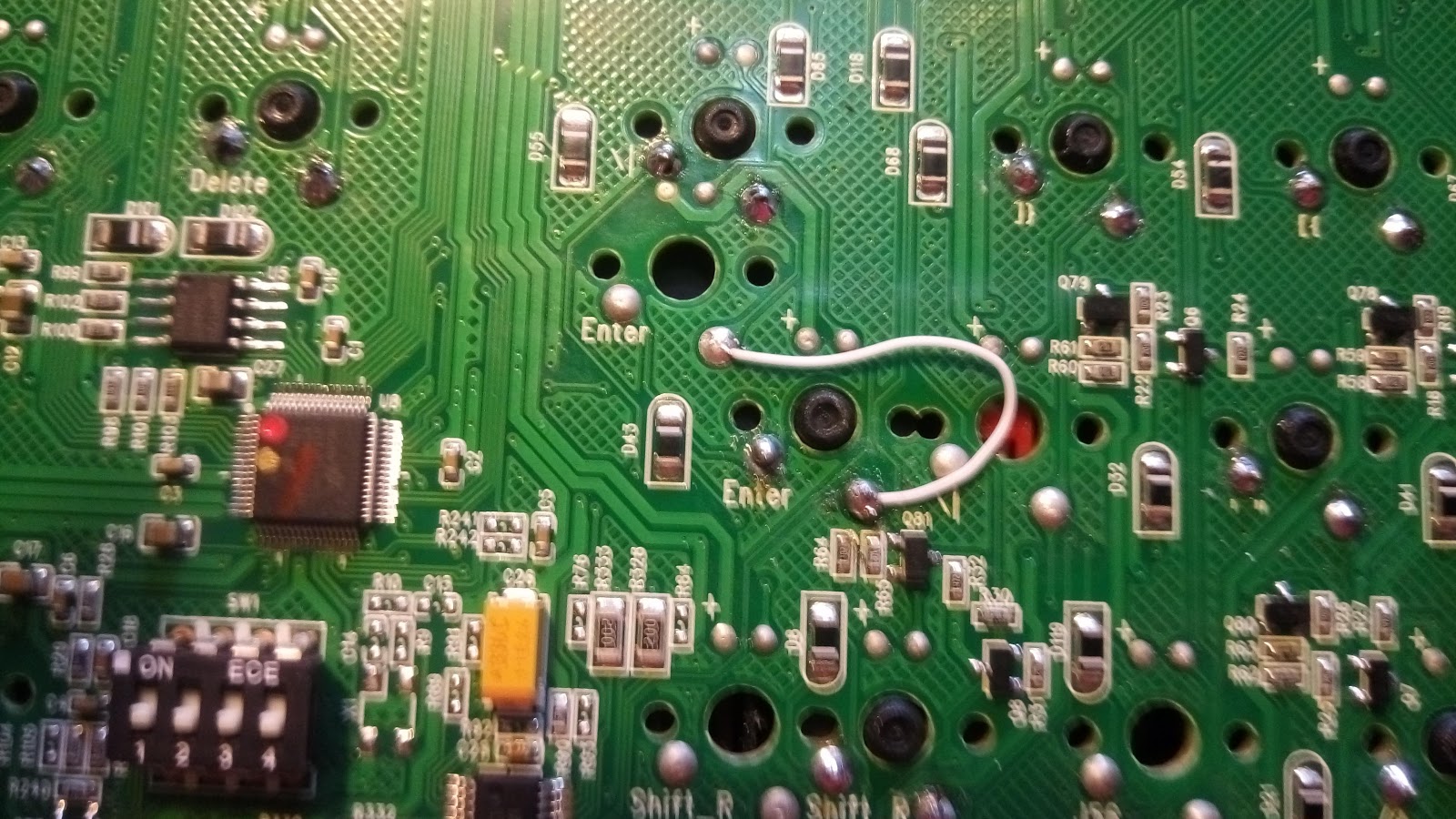
換好後,測試,鍵都能正常反應,唯獨 [Enter] 鍵沒反應。把改的線路都拆了,仍不正常。心裡好緊張,想說好不容易換完軸,卻不能用,白白損失了一個幾乎全新的鍵盤。

最後,只好把按鍵再解焊下來,一看,原來這個鍵沒法完全除焊,只好一邊加熱,一邊用力翹,把貫孔也給拔下來了,電路也拔斷了。

好在廠商為了配合不同的鍵盤配置,有 2個 [Enter] 鍵的焊孔,把它跳線過來就好了。


2019年7月28日 星期日

在 esxi 6.5 建立使用者及指定角色 (role)

因為想用程式查詢 ESXi Server 的狀態,必須新增一個 read-only 的帳號。在 ESXi 6.5 之後,只能透過瀏覽器來管理。很容易的就找到新增帳號的功能,但是接著要找 [Permissions] 的功能,卻找不到。有的說要用 vCenter 來設,但我們的 vCenter 管理者是別人,目前不在家,我又進不去。後來找到這篇,原來 [Permissions] 功能藏到別的地方了。

參考 Creating User in esxi 6.5 and assigning role

為了對照網路的說明,將界面切換成英文了。

首先建立帳號,例如 query-cgi

然後,點選 [Host],在右邊視窗上面最右邊的 [Actions],點選之後,會出現下拉式選單,其中 [Permissions],就是我們要找的功能了。

進去之後,就照以往的操作方式,例如要新增新的管理者,或將 query-cgi 設為 Read-only 的角色,可以透過程式查詢 ESXi server 的狀態。

網誌存檔