2022年3月3日 星期四

DIY - 魔蛋 Magicforce 68 鍵盤加裝小紅點 Trackpoint

動機

自己原先習慣使用的是沒有數字鍵的 80% 鍵盤,也稱 tenkeyless 鍵盤,簡稱 TKL 鍵盤。最近看到很多分享 60%的小鍵盤,原來覺得好像會不方便,可是想想 F1~F12的功能鍵根本不太用到,少了應該也還好。不過,考慮到自己的使用習慣,以及可以使用一般的鍵帽,魔蛋 68鍵 (Magicforce 68) 鍵盤是比較適合的。

但我一定要有小紅點才行,這只能去找舊鍵盤來改,拆了才不會心痛。目標是 68鍵,才能用一般的鍵帽。後來找到魔蛋 68 Magicforce,一口氣把淘寶的 3把都買回來,萬一弄壞了還有備用的。有些使用的不是 Cherry 軸,只好又買了專門用來拆軸的垃圾鍵盤,藉以取得 Cherry 軸。

Magicforce 68 有無燈和有燈兩個版本,兩種都買了。無燈是較早期的版本,連防沖的二極體都沒用,要改裝就得找接出來的信號腳比較多的開發板。還好後來 QMK 的 Trackpoint 有支援 STM 32 的開發板,接出來的信號腳,扣掉 USB 信號用掉的 2支腳,還有 30條信號線可用。無燈的版本需要用到 29條信號線,剛剛好。

後來又看到正熱的 Raspberry Pi Pico,RP2040 相容開發板,IO 接腳有 26 支,少了一些,只比 Teensy 2.0 多一支 PIN,但也可以試試看。

有燈版本的 Magicforce 68

先動手改的是有燈的版本,原先使用的 HT68FB550 MCU,沒能力修改它的 firmware,只好拆掉改用 Teensy 2.0,控制鍵盤和連接 Trackpoint 模組。必須將鍵盤矩陣稍微改一下,減少控制信號,不然 Teensy 的輸出會不夠用。

使用 QMK 的鍵盤程式,在使用上比想像的簡單,資料很多。

改好的成品如下面的照片。鍵帽是另外買新的,因為我要倉頡輸入法。


控制器部分的相片


先留個矩陣圖


HT68FB550 MCU 的接腳


背光經由 Q2 的 FET 控制。

原來的電路,矩陣的 ROW 用到 6個pin,COL 用到 16個 pin,總共 22個 pin。

假如要加背光,再改藍牙,就必須調整矩陣。參考 Ducky 的電路,ROW 可以增加到 8個pin,COL 要減到變成 12 個控制線才行。這樣要改好多線啊,真的有點辛苦。

調整後的矩陣圖,在考量儘可能減少更動線路的情況下,調整如下。其中標註 * 者為移動後的位置。


ROW: 5條線,COL: 14 條線,總共 19條線。參考 HHKB 鍵盤,不要 Caps Lock,當作 Control 鍵用。

修改 rules.mk

修改 magicforce68_trackpoint.h,有幾個按鍵 #define LAYOUT(....) 的參數就要定義那麼多個。

修改 keymap.c,const uint16_t PROGMEM keymaps[][MATRIX_ROWS][MATRIX_COLS] 對應的所有按鍵。定義其他 layer時,才可以有 '_______'。

最後跳線完成的相片


無燈版本的 Magicforce 68

無燈版本的 Magicforce 68 沒有二極體的防衝設計。原本想放棄,可是想想聯想的小紅點鍵盤也都是沒有防衝設計,只用來寫程式,是沒有什麼差別的。打電動才需要防衝設計,小紅點也不可能拿來打電動,用小紅點打電動太不實際了。所以還是幫它加裝 Trackpoint,而且這也是第一次自行設計,用 3D列印打印外殼。

最後完成的外觀圖如下。

改裝後的電路板,如下。
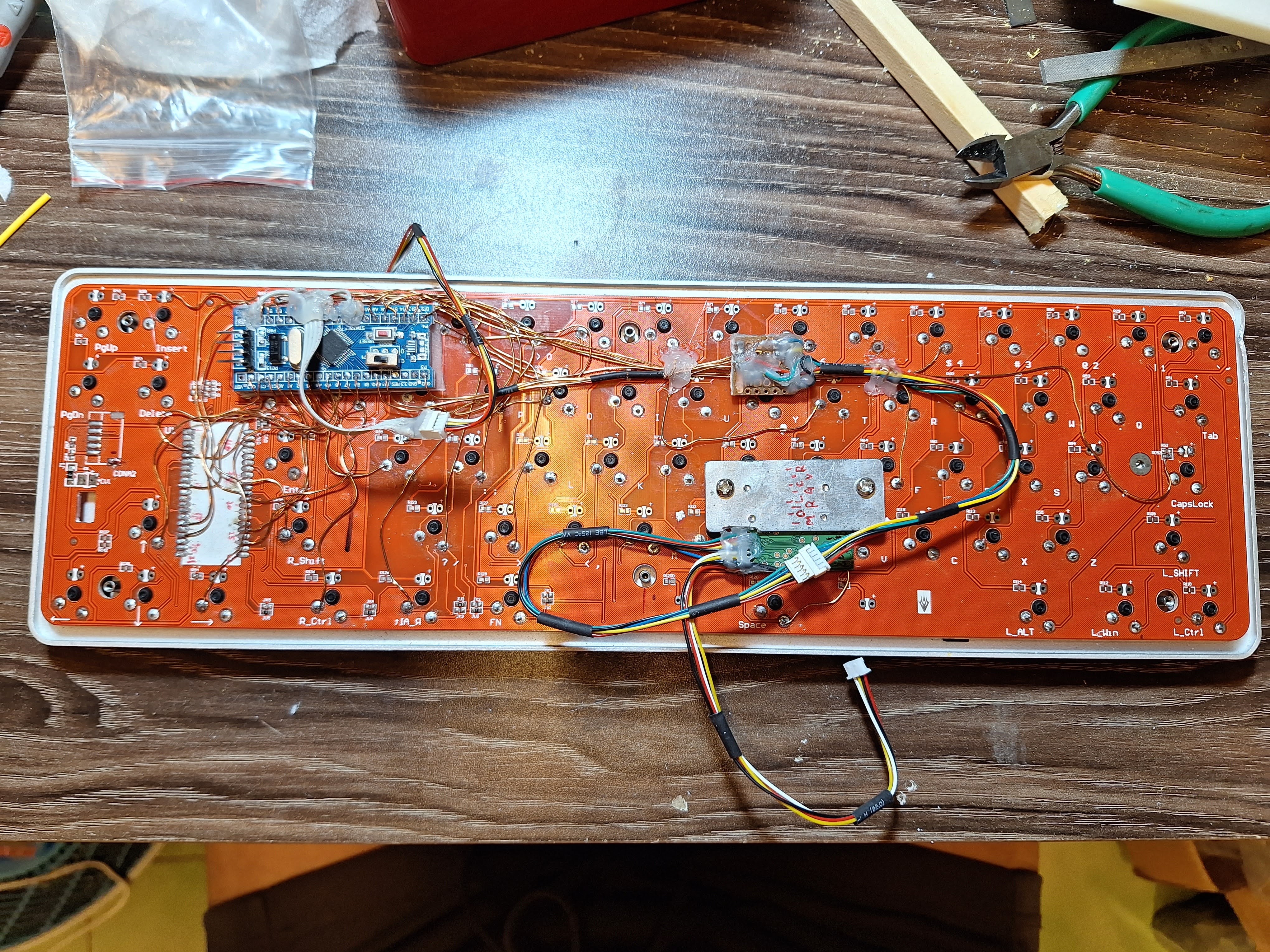
STM32F103 開發板,比 Teensy 2.0 大了不少,用自己印的外殼,只要把外殼設計稍大一些,就可以塞得下。Trackpoint module 也是用比較早期的模組,體積比較大,但控制桿很粗,感覺比較牢靠。後來買的小紅點模組,體積很小,如上面無燈版本改的那個,不用破壞外殼也裝得下。缺點是那根控制桿很容易掉,自己再黏也是不怎麼牢,很容易又掉。

無燈版的鍵盤矩陣如下。


R0 (A9)

R1 (A10)

R2 

(B5)

R3 

(B4)

R4 (B14)

R5 (B6)

R6 

(B7)

R7 

(B9)

R8 

(C14)

C0 (C13)

1

Q

A

Z

Tab


Esc 

C1 (B8)

2

W

S

X

Caps


C2 (C15)

3

E

D

C


C3 (B15)

4

R

F

V

T

5


B

G

C4 (A1)

7

U


M

Y

6

J

N

H

C5 (A0)

8

I


<

]

=

K


C6 (B13)

9

O


>


L


C7 (A3)

0

P


[

-

;

?

"

C8 (A2)


Enter

Back


|\


C9 (A4)


Ins


R_arr


C10 (A5)

End


Home


C11 (B0)


Del


D_arr

Space

C12 (A6)


L_arr

U_arr

C13 (A7)


Ctr_R


Ctr_L


C14 (B12)


Alt_R

Fn

Alt_L

C15 (B3)


Shf_L


Shf_R


C16 (A15)


Win_L


括弧內為控制板的 pin 代碼。接 trackpoint module 的 pin 為 PS2-CLK: B8,PS2-DAT: B9。控制大小寫燈號的是 A8。

USB 的 2 條訊號線為,A11 - D-,A12 - D+,可以直接從這兩個 pin 接到 USB 接頭,不用再辛苦的改 micro USB 的接頭。


2022年2月18日 星期五

螢幕改接 HDMI 界面,Linux 無法喚醒

不只我發生這種情形,下面的討論中也有人這樣

症狀

當螢幕進入休眼狀態後,要重新使用,螢幕的電源燈會變成 ON 的狀態,但等一陣子後,顯示無信號,又進入休眠。必需按 Ctrl+Alt+F1 ~ Ctrl+Alt+F6 中的任一個,螢幕會啟動進入 console,然後再按 Ctrl+Alt+F7,回到 GUI,即可解鎖使用。

原先使用 DVI 界面,並不會出現這種情況。以前就曾發生此種情形,後來只好用 DVI 轉 HDMI,然後繼續使用。但不想再這麼累,再找找看有沒有究竟的解決辦法。

在/etc/default/grub 中的 GRUB_CMDLINE_LINUX 加上  acpi_osi=! \"acpi_osi=Windows 2015\" 的選項,經測試無效。

使用 xrandr 列出顯卡的輸出
$ xrandr -q 
Screen 0: minimum 8 x 8, current 3440 x 1440, maximum 32767 x 32767
DVI-D-0 disconnected (normal left inverted right x axis y axis)
HDMI-0 disconnected (normal left inverted right x axis y axis)
HDMI-1 connected 3440x1440+0+0 (normal left inverted right x axis y axis) 800mm x 335mm
   3440x1440     59.97*+  75.05    49.96  
   2560x1440     59.95  
   2560x1080     59.94    50.00  
   2048x1152     60.00  
   1920x1200     59.88  
   1920x1080     60.00    59.94    50.00    60.00    50.04  
   1680x1050     59.95  
   1600x1200     60.00  
   1600x900      60.00  
   1280x1024     75.02    60.02  
   1280x800      59.81  
   1280x720      59.94    50.00  
   1024x768      75.03    70.07    60.00  
   800x600       75.00    72.19    60.32    56.25  
   720x576       50.00  
   720x480       59.94  
   640x480       75.00    72.81    59.94    59.93  
DP-0 disconnected (normal left inverted right x axis y axis)
DP-1 disconnected (normal left inverted right x axis y axis)
DP-2 disconnected (normal left inverted right x axis y axis)
DP-3 disconnected (normal left inverted right x axis y axis)

Xorg.0.log 的紀錄

[   732.166] (--) NVIDIA(GPU-0): ViewSonic VA3456-WQHD (DFP-2): connected
[   732.166] (--) NVIDIA(GPU-0): ViewSonic VA3456-WQHD (DFP-2): Internal TMDS
[   732.166] (--) NVIDIA(GPU-0): ViewSonic VA3456-WQHD (DFP-2): 600.0 MHz maximum pixel clock
[   732.166] (--) NVIDIA(GPU-0): 
[   732.211] (--) NVIDIA(GPU-0): ViewSonic VA3456-WQHD (DFP-2): connected
[   732.211] (--) NVIDIA(GPU-0): ViewSonic VA3456-WQHD (DFP-2): Internal TMDS
[   732.211] (--) NVIDIA(GPU-0): ViewSonic VA3456-WQHD (DFP-2): 600.0 MHz maximum pixel clock
[   732.211] (--) NVIDIA(GPU-0): 
[   732.255] (--) NVIDIA(GPU-0): ViewSonic VA3456-WQHD (DFP-2): connected
[   732.255] (--) NVIDIA(GPU-0): ViewSonic VA3456-WQHD (DFP-2): Internal TMDS
[   732.255] (--) NVIDIA(GPU-0): ViewSonic VA3456-WQHD (DFP-2): 600.0 MHz maximum pixel clock
[   732.255] (--) NVIDIA(GPU-0): 
[   732.299] (--) NVIDIA(GPU-0): ViewSonic VA3456-WQHD (DFP-2): connected
[   732.299] (--) NVIDIA(GPU-0): ViewSonic VA3456-WQHD (DFP-2): Internal TMDS
[   732.299] (--) NVIDIA(GPU-0): ViewSonic VA3456-WQHD (DFP-2): 600.0 MHz maximum pixel clock
[   732.299] (--) NVIDIA(GPU-0): 
[  1909.053] (--) NVIDIA(GPU-0): DFP-0: disconnected
[  1909.053] (--) NVIDIA(GPU-0): DFP-0: Internal TMDS
[  1909.053] (--) NVIDIA(GPU-0): DFP-0: 330.0 MHz maximum pixel clock
[  1909.053] (--) NVIDIA(GPU-0): 
[  1909.053] (--) NVIDIA(GPU-0): DFP-1: disconnected
[  1909.053] (--) NVIDIA(GPU-0): DFP-1: Internal TMDS
[  1909.053] (--) NVIDIA(GPU-0): DFP-1: 165.0 MHz maximum pixel clock
[  1909.053] (--) NVIDIA(GPU-0): 
[  1909.097] (--) NVIDIA(GPU-0): ViewSonic VA3456-WQHD (DFP-2): connected
[  1909.097] (--) NVIDIA(GPU-0): ViewSonic VA3456-WQHD (DFP-2): Internal TMDS
[  1909.097] (--) NVIDIA(GPU-0): ViewSonic VA3456-WQHD (DFP-2): 600.0 MHz maximum pixel clock
[  1909.097] (--) NVIDIA(GPU-0): 
[  1909.097] (--) NVIDIA(GPU-0): DFP-3: disconnected
[  1909.097] (--) NVIDIA(GPU-0): DFP-3: Internal DisplayPort
[  1909.097] (--) NVIDIA(GPU-0): DFP-3: 1440.0 MHz maximum pixel clock
[  1909.097] (--) NVIDIA(GPU-0): 
[  1909.097] (--) NVIDIA(GPU-0): DFP-4: disconnected
[  1909.097] (--) NVIDIA(GPU-0): DFP-4: Internal TMDS
[  1909.097] (--) NVIDIA(GPU-0): DFP-4: 165.0 MHz maximum pixel clock
[  1909.097] (--) NVIDIA(GPU-0): 
[  1909.097] (--) NVIDIA(GPU-0): DFP-5: disconnected
[  1909.097] (--) NVIDIA(GPU-0): DFP-5: Internal DisplayPort
[  1909.097] (--) NVIDIA(GPU-0): DFP-5: 1440.0 MHz maximum pixel clock
[  1909.097] (--) NVIDIA(GPU-0): 
[  1909.097] (--) NVIDIA(GPU-0): DFP-6: disconnected
[  1909.097] (--) NVIDIA(GPU-0): DFP-6: Internal TMDS
[  1909.097] (--) NVIDIA(GPU-0): DFP-6: 165.0 MHz maximum pixel clock
[  1909.097] (--) NVIDIA(GPU-0): 

在 /etc/X11/xorg.conf.d 目錄下加上 21-DPMS-disable.conf,停止使用 power management,但關掉螢幕重開,還是不行。暫不使用,反正多按一個鍵而已。

# SOLVED: nVIDIA (HDMI) does NOT wakeup after long time

Section "ServerFlags"
    Option "NoPM" "true"
EndSection

Section "Extensions"
    Option      "DPMS" "Disable"
EndSection


2022年1月14日 星期五

在 Windows 10 下使用 VFP

** NTVDM is not included in 64-bit versions of Windows.

要裝 32 位元的 Win10。

無法執行 "run del abc.txt",出現 "unsupported 16 bit application" 的錯誤。


2022年1月6日 星期四

膠水試用

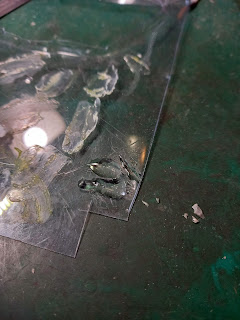
主要是要解決在 Trackpoint 的力量感測器黏一個M3螺絲當推桿,如下圖所示。

為了這個小小便宜的東西,開始了花費數千元的黏膠試用之路。但這個是關鍵性的步驟,必須解決才能完成我的鍵盤改裝。試用的結果是 3M DP810ns 和藍田 AB結構膠符合我的需求。

試用心得,AB膠的劑型是最多樣的,有各種特性,要找合適的膠水,首先應該考慮找 AB膠。瞬間膠則是方便使用,強度差一些。UV膠嗎,只是新鮮好玩,價格貴,好操作,強度差,實用性差。

3M DP190

AB結構膠,具有彈性,操作時間 90分鐘

試用,冬天約 17度,9點多調劑,到12點吃飯還沒固化的樣子,還可以拔下來重黏。到下午6點多,尚未完全固化,摸起來還有點黏黏的,看來要24小時才能乾吧。


參考網路資料,如下圖,0057A 應是 A劑的標示,2020年第53日A機台生產,換算為 2020-02-26。0055L是B劑的標示,2020年第55日L機台生產,換算為 2020-02-22。不太可能是十年前 2010年的吧,AB膠放十年,裡面的成分為沉澱,效果會大為打折。

試用結果,無法將螺絲固定在PCB上,從週五早上,一直到隔週一中午,已經固化,但軟軟的,一拔就掉下來,可以完全剝離,完全沒有黏住。

測試結果不佳,不是我想要的結果。只好再接再厲,立刻又再花了8百多元,買 3M DP810ns,號稱比螺絲固定還牢,希望有用。

後續補充,黏好後,先忙其他事情,但惦記著要用其他膠水重黏。過了兩個星期後,忙完了工作,打算要重黏,發現它已經黏得很牢固了,就省下重黏的工作,若真要拔下重黏,只怕會把零件弄壞。所以,是我誤會了,原來可能天氣冷,要完全固化要超過一個星期吧。

3M DP810ns

AB結構膠,在冬天還是不容易固化,必需用懷爐加溫


各天氣溫低,黏好後,好久都沒固化,摸起來還黏黏的,但可以移動,不會倒掉。


藍田 9903

大陸生產的 AB結構膠,比上面的 DP190 還早下單購買,過了半個月才收到。


雙液都是透明無色,不好分辨。異味重很重,和之前買的卡夫卡AB膠一樣難聞。冬天氣溫低也很快就固化,稍微用力掰,仍然堅固。懷疑它使用揮發快但具毒性的溶劑,使用時直保持通風,大量使用宜慎重考慮。


混合後,變比較不透明,流動性高。使用後,幾分鐘就固化了。固化之後,還蠻堅固的,使用蠻大力來扮,仍然不會動。應該適合 Trackpoint 使用,可是已經花了好幾千元買其他的膠水來試用。


把它掰斷後的斷面,底部金屬的黏接比較不好,可能太光滑吧。只靠側面的結構膠支撐著。


藍田AB膠水特性參數匯總

從淘寶收集整理的藍田AB膠水特性參數匯總,可供選購時參考。從下面的比較表看起來,我買到剛好適用的 9903,純屬運氣,若不幸買到別的型號,又要再浪費錢買其他的來試。選擇考量,找AB劑 1:1 的膠水,手動混合比較好操作。有的是 10:1,若不用它的工具不曉得怎麼量,而用它的工具一次就要擠一堆出來。

參考網頁 https://detail.tmall.com/item.htm?id=38977849249

型號

品名

顏色/氣味

耐溫

操作時間

規格

典型用途

價格 (RMB)

9005

全透明環氧樹脂AB膠

透明/低氣味

-20~100

5分鐘

50ML

1:1

陶瓷/玉器/珠寶/木材/石材/金屬/大部分塑料等材料黏接

18

9030

全透明環氧樹脂AB膠

高透明/低氣味

-20~100

30分鐘

50ML

1:1

陶瓷/玉器/珠寶/木材/石材/金屬/大部分塑料等材料黏接

20

A50L

丙烯酸AB膠

淡粉色/有刺鼻氣味

-20~130

5分鐘

50ML

1:1

金屬/不銹鋼/磁鐵/鍍鋅板/鋁/鋼等黏接

20

9903

丙烯酸AB膠

暗綠色/低氣味

-20~130

5-8分鐘

50ML

1:1

高強度黏接,黏接大部分硬質材料,金屬更好

38

9908

丙烯酸AB膠

暗綠色/低氣味

-20~130

5-8分鐘

50ML

1:1

超高強度黏接,黏接大部分硬質材料,金屬更好

78

9940

環氧樹脂AB結構膠

暗黃色/低氣味

-85~280

40分鐘

50ML

2:1

防水好,耐高溫,金屬/陶瓷/玉器/珠寶/木材/石材/大部分塑料等材料黏接

39

9178

環氧樹脂AB結構膠

暗黃色/低氣味

-20~100

5分鐘

50ML

1:1

高韌性環氧膠,珠寶/玉器/陶瓷/金屬/大部分塑料等材料黏接

35

9188

環氧樹脂AB結構膠

暗黃色/低氣味

-30~100

90分鐘

50ML

高韌性環氧膠,珠寶/玉器/陶瓷/金屬/大部分塑料等材料黏接

35


另外還有 1160,910 ...,太多了,讓人搞不清楚,也許用價錢可以衡量效果吧,反正找到可用的就好了。

其中 910 的比例為 10:1,膠水濃度高,一定要用膠槍才能使用,千萬不能買這款。另外 10:1 的量,用目測的,也很難調啊。

另外,看淘寶的留言,才知道有很多人完全不知道 AB膠是什麼,把它當瞬間膠,黏一下無法黏住就把它扔了。對於規格上的初固時間,達耐用強度的時間完全不能理解。那要是碰到 3M 的AB膠在低溫下一整天連初固都不成,那不罵死了。要達到完全固化,足夠的強度,一般至少要一天,有時更可能要2~3天,或更多天。不過對它的強烈氣味卻是大家認同,連低氣味都如此,那有刺鼻氣味的不曉得會多刺鼻啊。

Gorilla

非結構膠,兩劑不同顏色,流動性大,塗上去後,會又往下流。

冬天氣溫低,黏好後不容易固化,移動時容易倒下來。最後沒耐心等它完全固化,總之不建議買,沒有要很強固的就直接用台灣生產的吧,或是卡夫卡之類的。


UV膠

很貴,但買了好幾種來試。心得是,若要做點認真的事,這個可以直接跳過,很神奇,但沒用。

對了,有一個 UV膠的廣告是黏斷掉的眼鏡,實際上,使用UV膠是無法黏得牢的,不過使用藍田 9903 或 3M 810NS 倒是可以黏住的。


油膠、油脂膠、奈米膠

感覺和三秒膠一族的東西,在黏接時聞起來的味道是一樣的,但是便宜又大罐,某次和老人們出遊時看到的,它叫奈米膠,一瓶一百元,以存疑的態度買一罐回來試用。用了之後覺得還蠻方便的,一罐可以用很久。但要再找奈米膠就不容易找到,後來才知道它就叫油膠,油性膠,油脂膠,焊接膠,價錢一個比一個便宜,約 30元就可以買到。

對於我的用途來說,因為黏接面積不夠大,所以稍一用力就掉了。若接觸面夠大,黏得非常牢。

黏得這麼牢,萬一黏錯了要如何解膠呢? 專業點可買丙酮慢慢把它溶掉。這種膠都不耐熱,在一百度左右就軟化了,若不怕水,直接丟到熱水裡煮,不怕熱的話就用熱風機吹。像我要黏 Trackpoint 的桿子,試黏黏歪了,用熱風機吹,就可以把桿子拆下,但不幸的是,把力量感測器的板子也吹得掉下來了,報廢一個感測器,只好拿來解剖用。


2021年12月26日 星期日

幫光固化 3D列印機做個加熱器


作者的 FB https://www.facebook.com/permalink.php?story_fbid=10157191752823680&id=651553679

加高,走電線用 Riser for PTC heater power cord

2月底,10~11 度的低溫的假日,只能躲在家印個 DIY 零件。就把先前買好的加溫零件,拼湊起來使用,拼湊完成的加溫器的相片如下。


Phrozen Sonic Mini: 5.5" 快速光固化列印機,列印體積:L120 x W68 x H130 (mm)

增高框,242 x 281 x 17 (mm),切塊印再結合。

試用,用來烤乾清洗後的機械鍵盤的按鍵。使用 12V/10A 的電源供應器,在第三次使用時,插上電源插頭時 "碰" 一聲,電源供應器的保險絲燒斷了。後來去光華商場買慢熔的保險絲焊上,一插電源仍然燒斷,電源供應器爆了。只好再上網買一個 12V/15A 的電源供應器。


台北的假日天氣又濕又冷,正好在家印 DIY 的零件
把先前買的零件拼裝起來,給列印機做加溫
溫控器: XH-W3002
電源供應器: 12V 15A
PTC 加熱器: 12V 100W,標示電流 12A
原來的電源是 12V 10A,用到第3次,一插電源就爆了,只好乖乖再買一個 15A 的電源。另外把溫控器的延遲時間設成 1分鐘 (最低只能設到一分鐘),避免電源插上的瞬間電流又把電源供應器燒了。
PTC 加熱器原來的接線很長,要把東西塞進 Sonic mini 的空間,組裝有點亂,就把原來的線剪掉重焊。原來有2個加熱元件,只焊接其中一個發熱器,只剩 50W 的功率,加溫會變慢,但對電源供應器比較安全,被燒怕了。Sonic mini 的空間真的很小,要調整拼裝的方式,才能放在殼內,塞進去剛剛好。
先前有買一個電壓範圍很廣的溫控器,但顯示是藍底白字,不能放在機器內。後來再買一個紅色 LED 的溫控器,整個組裝在一起,放在機器內,比較好用。溫控器挑最便宜的,一個台幣一百多。溫度感測器就黏在溫控器的上方,整個比較一體化,只有兩條線拉出來。風扇沒有經過控溫器,在停止加熱後,仍能帶動空氣,讓溫度比較平均。
樹脂的說明只標註低溫,沒有說最高是多少,就把停止加溫設在 28度,啟動加溫設在 26度。這樣加熱器停了後,還會超過 28度,再慢慢降下來。低於 26度又開始加熱,但溫度會再降一些,才又慢慢上升。

網友: 原來如此,我還在奇怪怎麼燒掉一個變壓器

PTC的啟動電流很大,電源的電流容量最好有2倍

2021年12月12日 星期日

三洋洗衣機 U3/U4 錯誤處理

 原先使用的洗衣機已超過十年,趁三洋福利品拍賣會再買一台新的洗衣機。新的洗衣機送來,舊的就請送貨員帶走。

買來立刻試洗,順利的洗好。但看到水平指示偏一邊,想把它調成中間,然後就無法成功的洗衣服了。開始是出現 U3 (衣服沒擺平) 的訊息,後來就變成一直出現 U4 (蓋子未蓋好) 的訊息。試了幾次之後,已是半夜 12點多,不好意思再試下去,只好把濕的衣服晾起來。

後來又只好把水平調成原來的前面低一點,洗了幾次,到脫水時就會出現 U3 的錯誤,不再有 U4 的錯誤。把脫水的衣服減少,分次脫,勉強可以成功脫水。

偵測上蓋開啟的磁簧開關,藏在 "開始" 按鍵的外殼下方,用磁鐵吸住仍會出現 "U4" 錯誤,顯示這個沒有問題。

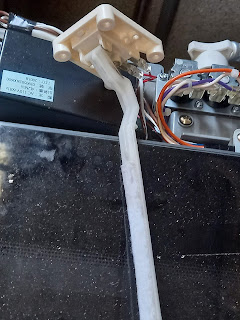
Google 查詢 U4的相關資訊,知道洗衣槽後方有一支偵測洗衣槽晃動的白色塑膠桿,也會造成 "U4" 的錯誤訊息。試著撥那根桿子,仍無效。判斷應是後面偵測洗衣槽晃動的偵測器的問題,而且很有可能開關接觸不良,導致才按開始明明沒在動卻一直顯示 "U4" 的錯誤訊息。

後來有天洗衣服仍是到脫水就出現錯誤,停在 U3的訊息。把衣服擺好,再次脫水,就又一直死在 U4的訊息。用強力磁鐵去吸在前方下方的蓋子偵測磁簧開關,仍是持續出錯,真是讓人無限挫折。

分析狀況,確認洗衣機功能正常,就是那個偵測有問題,實在很不想找原廠來修。就看能不能拆開,看看能不能把那個偵測桿廢掉算了。

從上面看後面背板,有兩顆螺絲,沒有看到 "破壞不保固" 的封條,那就拆吧。


那兩顆螺絲 (自攻螺絲) 拆下,上蓋無法打開。只好爬到洗衣機後面拆背板,背板拆開,只有洗衣槽,所以拆背板是多餘的。倒是看到入水口的上方有一顆螺絲 (機械牙),拆下後上蓋就可以輕鬆打開了。


拆開後如下


左方的黑盒子拆下,就可以看到偵測開關的方形白色上蓋

拆掉4顆螺絲後,取出開關
不裝開關的情況下,可以順利脫水。是很想直接把開關廢了,但又怕每次脫水就轟隆轟隆的響,還是看看能不能調一下。

接頭不要硬拔,接頭的上端有一個凸起,押一下就可以輕鬆拔出。


把開關的蓋子打開,是簡單的兩支銅片,接觸點是焊在銅片上互相垂直的銅線。移動偵測桿,會把銅片撐開。


一直出現 U4 的錯誤,懷疑是接點接觸不良,用接點清潔劑噴一噴清潔一下。另外也把銅片角度調一下,讓桿子移動大一點才會讓接點斷開。

全部重新裝回去,試著脫水功能,可以正常運作。但真正有放衣服會如何,只好下次再試。還好要拆開很容易,若真不行,就加個短路開關,有人顧的時候就跳過偵測器。

幾天之後再次洗衣服,終於順利全程洗好。

網誌存檔